quinta-feira, 29 de janeiro de 2015

Remover Impressora Pelo Editor de Registro - REGEDIT


Muitas vezes não conseguimos excluir uma impressora pelo “Dispositivos e Impressoras” ou ainda, mesmo que a impressora seja excluída ainda fica “sujeira” no registro. Para resolver esse problema podemos usar o REGEDIT – Ferramenta de Edição do Registro do Windows – para limpar o que ainda ficou no micro depois da desinstalação.


Se a impressora for "LOCAL", vá até às chaves de registo abaixo indicadas e eliminar a sub-chave da respectiva impressora.

HKEY_LOCAL_MACHINE\SYSTEM\CurrentControlSet\Control\Print\Environments\ Windows NT x86\ Drivers\Version-X\

HKEY_LOCAL_MACHINE\SYSTEM\CurrentControlSet\Control\Print\Printers\

Se a impressora for "REMOTA", vá até às chaves de registo abaixo indicadas e eliminar a sub-chave da respectiva impressora.

HKEY_CURRENT_USER\Printers\Connections\

HKEY_LOCAL_MACHINE\SYSTEM\CurrentControlSet\Control\Print\Providers\ LanMan Print Services\Servers\Printers\

Depois das alterações é preciso reiniciar o Spooler de Impressão.

quarta-feira, 28 de janeiro de 2015

Problema de Incompatibilidade ao Instalar o Windows 7

Como Resolver o “Could Not Configure”?
 

ATENÇÃO: NÃO APERTE O BOTÃO “OK”. Se você fizer isso, o programa de instalação vai reiniciar e você terá que fazer todo o processo de formatação novamente. 

1º Passo: Na mesma tela em que aparecer a mensagem “Windows setup could not configure Windows to run on this computer’s hardware.”  Você vai apertar os botões Shift + F10 e vai abrir o Prompt de Comando.
  
2º Passo: Digite no Prompt de comando: Cd..  e tecle Enter.
Digite Novamente: Cd..  e tecle Enter.

3º Passo: Ainda no Prompt de comando digite a linha: cd c:\windows\system32\oobe    e tecle Enter.
E depois digite o comando> Msoobe    e tecle Enter.


4° Passo: Aguarde alguns instantes e está pronto! Agora é seguir em frente fazendo as demais configurações restantes para terminar o processo da instalação do Windows.

Reparar Windows Update Automaticamente

Este procedimento visa corrigir possíveis problemas referente ao Windows Update através da ferramenta "Microsoft Fixit", segue endereço para download abaixo:


1. Acesse o link

2. Baixe e execute a correção seguindo as informações na tela (marque a opção Run Agressive Mode). 

3. Reinicie o computador.


Obs: Os procedimentos que esta atualização efetua são descritos na documentação, segue abaixo o link da documentação.


terça-feira, 27 de janeiro de 2015

Painel da Honda CBX 250 Twister Zerando na Partida


       Este tutorial tem a finalidade de resolver o problema do painel da Twister que fica zerando (apagando o hodômetro parcial e a hora) na hora de dar partida na moto. Esse defeito tem uma série de causas possíveis que vou citar abaixo. Para contornar esse problema existe uma maneira de não deixar o painel sem alimentação durante a partida através de uma modificação no mesmo.

        As possibilidades que podem ser verificaras antes de se fazer a modificação do painel:

1- Verifique a carga/vida útil da bateria. Quando é dado partida na moto ele precisa que a bateria esteja 100% boa, caso contrário vai faltar alimentação para o painel e o mesmo vai zerar;

2- Verifique os terminais da bateria, muitas vezes pode ter zinabre o que acarreta mal contato, caso este seja o caso, limpar os polo da bateria e os terminais;

3- O interruptor do motor RUN/OFF e o botão de Start/Partida podem estar com mal contato, neste caso você pode desmontar o punho de partida e limpar os contatos e passar graxa para não oxidar novamente;

       Caso essas medidas acima não resolvam o problema pode ser feita a modificação abaixo, que tem a função de manter constante a alimentação do painel de forma ininterrupta durante a partida, independente da bateria estar fraca.


OBS: O diodo pode ser um 1n5408 que suporta 3Ampéres e o capacitor pode ser 10000uf x 25v.

            Espero ter ajudado, grande abraço.

sexta-feira, 23 de janeiro de 2015

Mensagem de erro ao tentar definir um endereço IP em um adaptador de rede

Placa de Rede Fantasma

                Para resolver esse problema, desinstale o adaptador de rede fantasma do          Registro. 
                Para fazer isso utilize o método a seguir:

1.     Use um dos métodos a seguir para ir para um prompt de comando:
  •     No Windows 8 ou no Windows Server 2012, use o botão Pesquisar para pesquisar     por cmd e toque ou clique em Prompt de comando.


  •     Em versões anteriores do Windows, clique em Iniciar, em Executar,        digite cmd.exe e pressione Enter.


2.     Digite set devmgr_show_nonpresent_devices=1 e pressione Enter.


3.     Digite Start DEVMGMT.MSC e pressione Enter.


4.     Clique em Exibir e, em seguida, clique em Mostrar dispositivos ocultos.


5.     Expanda a árvore Adaptadores de rede.


6.     Clique com o botão direito do mouse no adaptador de rede esmaecido e, em seguida, clique em Desinstalar.


quarta-feira, 21 de janeiro de 2015

Habilitar/Desabilitar o Modo de Segurança no Windows 8


              Muitas vezes precisamos entrar em “Modo de Segurança” para fazermos algum reparo no Windows ou removermos um programa.

           No Windows XP e no Windows 7, utilizamos o botão F8 para termos acesso ao modo seguro do Windows, porém no Windows 8 esta função vem desabilitada por padrão.


               Para habilitarmos esta opção precisamos executar uma linha de comando através do MS-DOS. Para entrarmos no DOS precisamos localizar o programa CMD e executá-lo com privilégio de Administrador.

               Uma vez feito isso é só digitar a linha a seguir no Prompt de Comando:
       bcdedit /set {default} bootmenupolicy legacy e aperte Enter.


                Após receber a mensagem que a operação foi concluída com sucesso, será necessário reiniciar a máquina.

                O resultado será este:


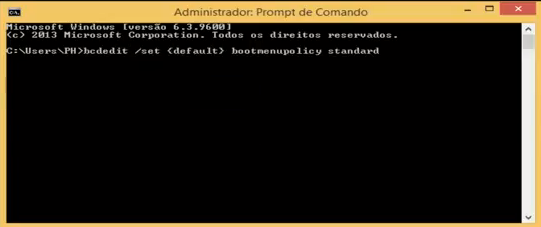
                Para voltar a configuração padrão ou seja, sem a opção do modo de segurança, proceda da mesma forma que você fez para habilitar o modo de segurança, porem digite a linha abaixo:

bcdedit /set {default} bootmenupolicy standard


            Aperte Enter e aguarde a mensagem de confirmação, e reinicie a máquina.


            Esta dica foi muito útil para mim, espero que possa ajudar você também.

terça-feira, 20 de janeiro de 2015

Windows 8 Não Reconhece Drive de CD / DVD (Testado com Sucesso)


O seu Windows 8 não reconhece a unidade de CD/DVD? Ou o ícone não aparece no Windows Explorer? Não se preocupe, neste tutorial iremos explicar como resolver o problema de uma forma simples.
Em primeiro lugar, é necessário determinar em que situação é que a unidade deixou de ser reconhecida pelo Windows 8.
Se a unidade deixou de ser reconhecida após a atualização do Windows (por exemplo do Windows 7 para Windows 8), é provável que seja necessário formatar e proceder a uma nova instalação limpa.
           Porem você poderá experimentar os seguintes procedimentos:


1. CD-DVD Icon Repair
A primeira solução consiste em utilizar o aplicativo CD-DVD Icon Repair. Tal como o próprio nome sugere, o programa corrige vários problemas que impedem a exibição do ícone da unidade de CD/DVD.

O funcionamento do programa é muito simples, basta selecionar a versão que pretende usar (32 ou 64 bits), e clicar no botão "Repair CD-DVD Icon". Em seguida, reinicie o computador para que as alterações tenham efeito.


2. Linha de Comandos
Outra solução consiste em corrigir o problema do registo do Windows através da linha de comandos. Para isso, entre no MsDOS, através do programa CMD que deve ser executado com Privilégio de Administrador.
Digite a seguinte linha de comandos:

reg.exe add "HKLM\System\CurrentControlSet\Services\atapi\Controller0" /f /v EnumDevice1 /t REG_DWORD /d 0x00000001


Reinicie o computador e verifique o problema foi resolvido.


3. Microsoft Fix it
A Microsoft possui uma ferramenta, capaz de resolver os problemas mais comuns de unidades de CD/DVD.
Comece por baixar Microsoft Fix it ( Link para Windows 8 ou Windows 7/XP ) e selecione a opção "Resolver problemas em unidades de CD...". Siga as instruções do programa para completar toda a operação.


Fonte: http://safepctuga.blogspot.com.br/