Então como é que se acende um LED? Bom, para começar precisamos de 1 LED, 2 pilhas de 1.5 V ligadas em série e uma resistência cujo valor calcularemos mais tarde usando a mesma fórmula baseada na Lei de Ohm do artigo anterior. O LED é polarizado, isto é, as suas perninhas são eletricamente diferentes e a forma como se liga ao circuito importa; há uma forma correta de o ligar e trocar uma perna pela outra não é válido. Uma das perninhas chama-se anodo e liga-se ao lado positivo das pilhas. A outra chama-se cátodo e liga-se ao lado negativo. A forma de se identificar o anodo e o cátodo de um LED é através de 1 de 2 marcas: o cátodo tem a perninha mais curta e, em alguns LEDs como os redondos, também tem um corte na aba.

Esta forma de identificar as pernas do LED funciona bem se tivermos um LED novo ou redondo. Se tivermos por exemplo um LED quadrado cujas perninhas já foram cortadas então não temos nenhuma pista, e neste caso vamos ter que experimentar ligar o LED das 2 formas ou usar um multímetro que tenha um teste de díodos (pois é, o LED é um díodo, especial).
A forma de ligar os componentes é como no esquema abaixo, baseado no do artigo anterior mas agora com indicação de qual é o anodo e o cátodo do LED. Também a FEM (tensão) é agora fixa, com o valor de 3V resultante de ligar as 2 pilhas de 1.5 V em série, e representada pela fonte de tensão que corresponde à bola no circuito.
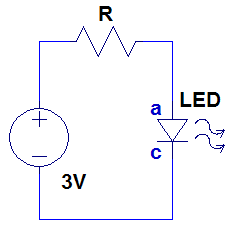
Falta apenas calcular a resistência R do circuito. Mas agora precisamos de ter valores a sério para a queda de tensão no LED e para a corrente máxima. O ideal era consultar a datasheet do LED, que é um documento escrito pelo fabricante e que contém essas informações. Mas um LED não tem indicado o modelo e fabricante, pelo que se já tens um LED é difícil ou mesmo impossível saber estas informações. Contudo, os LEDs dos vários fabricantes são tipicamente muito semelhantes nas suas características, existindo uma espécie de standard; por isso é que os LEDs tipicamente não possuem marcado o modelo e fabricante. Sendo assim, vou deixar aqui valores médios da queda de tensão e corrente máxima para os LEDs “normais” das cores mais comuns.
| Côr | Queda de Tensão | Corrente Máxima |
| Vermelho | 1.8 V | 0.02 A |
| Verde | 2.1 V | 0.02 A |
| Amarelo | 2.0 V | 0.015 A |
| Laranja | 2.0 V | 0.02 A |
| Azul | 3.1 V | 0.02 A |
| Branco | 3.1 V a 4.0V (depende do fabricante) | 0.02 A |
| Infra-vermelho | 1.1 V | 0.02 A |
Vamos então supor que tens um LED amarelo e que o queres acender, com as tais 2 pilhas de 1.5 V. A linha da tabela para a cor Amarelo diz-nos que a queda de tensão é de 2.0 V e a corrente máxima é de 0.015 A. O valor para a resistência será então
R = V / I (Lei de Ohm)
R = (3 V - 2 V) / 0.015 A = 66.7 Ω
Mas como não há resistências de 66.7 Ω à venda, escolhemos o valor comercial mais próximo, que é 68 Ω. Como este valor para a resistência é ligeiramente mais alto que os calculados 66.7 Ω, a corrente a atravessar o LED será ligeiramente inferior aos 0.015 A mas não faz mal, pois a diferença é muito pequena e já existe alguma tolerância nos valores da tabela. Não vais notar diferença na luminosidade nem colocar em perigo a integridade do LED. E mesmo que a resistência comercial mais próxima fosse ligeiramente inferior aos 66.7 Ω também não haveria problema desde que fosse uma diferença também pequena. Na verdade, o valor da queda de tensão no LED é proporcional à corrente que o atravessa (embora de uma forma não-linear) e é ligeiramente diferente mesmo para LEDs aparentemente iguaizinhos! Daí que os valores da tabela são apenas uma média, uma aproximação, mas que em geral funciona sempre bem.
Se tiveres um multímetro podes medir o valor real da queda de tensão no teu LED em particular, com ele aceso.
Então e se quiseres acender um LED azul? A tabela diz que a queda de tensão é de 3.1 V… o que quer dizer que as tuas 2 pilhas de 1.5 V ligadas em série (3 V no total) não chegam. Tens que ter pelo menos 3 pilhas, num total de 4.5 V. E então calculas o valor da resistência da forma habitual
R = (4.5 V - 3.1 V) / 0.02 A = 70 Ω
Mais uma vez, 70 Ω não é um valor comercial e logo tens que ir para o mais próximo, neste caso 68 Ω. Habitua-te a isso, porque a electrónica está cheia de pequenos ajustes e simplificações, e normalmente não é crítico; existe muita tolerância da parte de todos os componentes, e só temos que garantir que o circuito funciona no pior caso. Um dia podemos falar sobre isso.
E o LED Infra-vermelho na tabela, serve para quê? Este tipo de LED emite uma luz que não se vê, e que é usada tipicamente no controlo remoto da TV ou da aparelhagem. Mas podes fazer uma brincadeira com ele; é que as máquinas fotográficas e de filmar digitais, e algumaswebcams, são sensíveis a este tipo de luz. Assim, se fizeres uma espécie de lanterna de LEDs infra-vermelhos, podes tirar fotografias de curta distância literalmente às escuras :-) . Se tiveres uma máquina digital das que referi, faz a seguinte experiência: pega no comando da televisão e, enquanto carregas nos botões, olha para o lado que apontas para a televisão (muitas vezes podes ver lá o LED infra-vermelho!) através do visor da máquina; vais ver como afinal o comando… emite luz!
Então e se quiseres acender mais do que 1 LED? Para acenderes mais do que um LED há 2 possibilidades: em série ou em paralelo. Se os ligares em paralelo, então basta replicar o circuito para um LED, adicionando 1 resistência por cada LED “extra” e ligando-os em paralelo, assim:
Os valores das resistências são calculados com a fórmula do costume, uma a uma de acordo com as características de cada LED e usando sempre, claro está, 3 V para o valor da fonte.
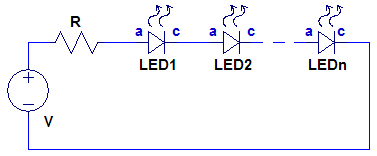
E se os quiseres ligar em série, fazes assim:
Mas repara que agora eu não coloquei o valor da fonte de tensão. E porquê? Porque existe uma particularidade neste circuito: como temos que subtrair à fonte de tensão os valores das quedas de tensão de todos os LEDs, se a fonte for apenas de 3 V, só podes acender um LED. Portanto, agora o valor da fonte de tensão depende do número de LEDs que pretendes acender. Por exemplo, imagina que queres acender 4 LEDs vermelhos. Pela tabela, cada LED vermelho subtrai 1.8 V à fonte, logo, os 4 vão subtrair 4 x 1.8 V = 7.2 V. Portanto, a nossa fonte de tensão tem que ser maior que 7.2 V, digamos 9 V (uma vez que existem pilhas de 9 V, e para termos alguma margem). O valor da única resistência do circuito será então
R = (9 V - 4 x 1.8 V) / 0.02 A = 1.8 V / 0.02 A = 90 Ω
A corrente que atravessa todos os LEDs é a mesma, pois estão ligados em série. Isto quer dizer que é preciso ter mais um cuidado. Se um dos LEDs for amarelo, a corrente a atravessá-los todos tem que ser 0.015 A. O LED mais “fraco” de todos é que vai colocar o limite à corrente.
Existem portanto vantagens e desvantagens em cada forma de ligação de múltiplos LEDs:
- Na ligação em paralelo é preciso 1 resistência por cada LED, mas podes acender muitos LEDs com baixa voltagem na fonte de tensão (poucas pilhas).
- Na ligação em série, é preciso apenas 1 resistência para todos os LEDs, mas tens que usar uma voltagem superior na fonte de tensão, proporcionalmente ao número de LEDs (eventualmente chegas a um ponto em que a voltagem já é demasiado alta para se poder lidar com segurança).
Se quiseres acender mesmo muitos LEDs, então a melhor técnica é usar uma mistura dos circuitos série e paralelo, desta forma:
Neste esquema do circuito usei um símbolo diferente para a fonte de tensão, por nenhuma razão em especial excepto dar-te a conhecer outros símbolos. Este símbolo representa uma bateria ou pilha (ou conjunto delas).
Então e o LED branco, como é que sei a queda de tensão do meu? Os LEDs brancos são os únicos que ainda não experimentei. A melhor forma de saberes qual é esse valor nos teus LEDs é fazer um teste. Começas por assumir que a queda é de 3.1V e calculas uma resistência da forma habitual. Depois, montas um LED e com o multímetro medes a tensão no LED, ou seja, medes entre as duas perninhas do LED. Esse valor é a queda de tensão. Se tiveres vários LEDs brancos, deves fazer esse teste para 3 ou 4 LEDs, e depois, se derem mais ou menos o mesmo valor (por exemplo 3.5V, 3.65V e 3.48V) fazes uma média arredondando à 1ª casa decimal e usas esse valor. Se os teus LEDs forem todos do mesmo fabricante, irão apresentar valores parecidos de queda de tensão. Se der valores muito diferentes para LEDs diferentes (por exemplo 3.2 e 3.6) é porque podes ter LEDs de diferentes fabricantes. Aí terás que tentar agrupar os teus LEDs por fabricante, fazendo o teste em todos e agrupando-os por valores semelhantes.
No final, sabendo já a queda de tensão, basta re-calcular os valores das resistências.
Já agora, e se usares pilhas re-carregáveis em vez das alkalinas, há alguma diferença? Há, é que as pilhas recarregáveis tipicamente não são de 1.5 V mas sim de 1.2 V (costuma estar escrito na própria pilha), logo um par delas em série só dá 2.4 V. Tens que ter isso em mente ao fazer contas.
E assim termina este tutorial. E posso dizer que ainda assim não foi dito exatamente tudo acerca do design desta tarefa aparentemente tão simples que é acender um LED :-) .