quarta-feira, 1 de abril de 2015

Ativando a conta de Administrador no Windows 7


            Você pode usar o comando net user para criar e modificar contas de usuários em computadores. Quando esse comando é usado sem as opções de linha de comando, as contas de usuário do computador são listadas. As informações das contas de usuário são armazenadas no banco de dados de contas de usuário. Esse comando apenas funciona em servidores.

            É possível usar os seguintes parâmetros com o comando net user:

·         nome de usuário
      É o nome da conta de usuário a ser adicionada, excluída, modificada ou exibida. O nome dessa conta pode ter até 20 caracteres.

·         senha
Atribui ou altera uma senha para a conta do usuário.

·         /add
Adiciona uma conta de usuário ao banco de dados de contas de usuário.

·         /delete
Remove uma conta de usuário do banco de dados de contas de usuário.

·         /active:{yes | no}
     Ativa ou desativa a conta. Se a conta não estiver ativa, o usuário não poderá obter acesso ao servidor. O valor padrão é yes.


Exemplos:


Kyocera Erro Scanner 1102


Bom dia pessoal, aqui na empresa em que trabalho temos contrato com a Kyocera e este erro acontecia com muita frequência, entrei em contato com o suporte técnico e eles me deram todo passo-a-passo de  seu diagnóstico e possível solução; primeiramente temos que conferir se a configuração está correta, seguindo os seguintes passos de configuração:

1º - Na área de trabalho, clique com o botão direito do mouse no ícone "meu computador", e clique em "gerenciar"; em "ferramentas do sistema", entre em "usuários e grupos locais", e entre em "usuários", e clique com o botão direito do mouse, para criar um novo usuário, crie um usuário, recomendo nome : a, senha : a, desmarque  a opção "o usuário deve alterar a senha no próximo logon" e marque  "a senha nunca expira" e clique em fechar;

2º - Entre no command center  da impressora, digitando o ip dela na barra de endereço do seu browser, clique na opção Básico,  e em bloco de endereço - Contatos, adicione o contato, coloque o nome(que vai ser a identificação do funcionário que usa o computador de destino das digitalizações), na opção SMB, coloque como nome do host, o ip do computador o qual vc quer enviar as digitalizações, seguido de :139(lê-se: dois pontos 139), e o caminho que deve ter o mesmo nome da pasta de destino das digitalizações, clique em enviar;

3º - No computador de destino das digitalizações, deverá ser criada uma pasta na Raiz do diretório "C" com o mesmo nome que vc deu ao "caminho" mencionado no item anterior( recomendo "Scanner", sem as aspas), nas propriedades da pasta clique em compartilhamento, o nome do compartilhamento deve ser o mesmo do nome da pasta, e em permissões deve ser marcado a opção "controle total";

4º - Na impressora pressione o botão "Send" no painel no lado esquerdo abaixo do botão "copy" , no display da impressora vai ser solicitado que vc introduza o destino, pressione o botão "Adress Book" e escolha o nome do funcionário que usa o computador de destino das digitalizações  e clique no Botão Start (O Verde e redondo), as digitalizações estarão na pasta "scanner" localizada na Raiz do diretório "C", os arquivos são automaticamente convertidos para a extensão .PDF, e é isso é só pessoal.

Espero que tenha ajudado de alguma forma.

terça-feira, 31 de março de 2015

Lista de Comandos do MS DOS


Relação de comandos MSDOS com breve descrição.


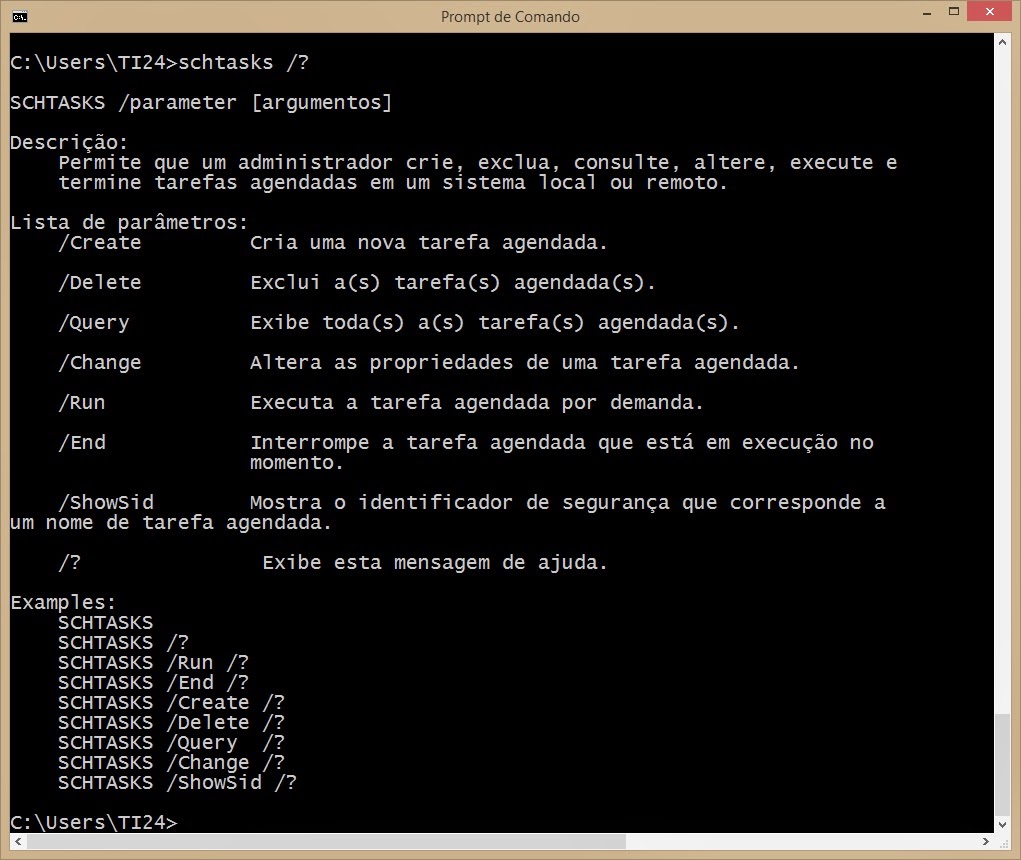
Agendamento de Tarefas pelo Prompt de Comando - MS DOS

         Abaixo segue duas opções de comandos que podem ser utilizados via prompt de comando para agendar tarefas.
         A primeira opção é o SCHTASKS e logo abaixo o comando AT.


Comando Shutdown: Agenda Desligamento do Windows


                Podemos definir manualmente o tempo em que a máquina será desligada (por exemplo, dentro de meia hora) utilizando este comando pelo Prompt de Comando do Windows (CMD). Veja abaixo como usar o comando Shutdown.


                Vá em Iniciar e digite CMD na barra de pesquisa, ou se preferir tecle Winkey+R e digite CMD na tela que aparecer.
                O Prompt de Comando será aberto, digite shutdown e tecle Enter, como mostrado na imagem abaixo.


                Aparecerá muitos comandos, mas vamos focar em apenas um, que é o desligamento programado. Agora no prompt de comando digite shutdown -s -t mais o tempo que você quer que o computador leve para desligar, em segundos. Veja o exemplo:

                shutdown -s -t 3600, onde 3600 segundos equivalem a 1 hora, portanto o computador desligará em 1 hora. Só funcionará se você digitar o tempo de desligamento em segundos. Se preferir reiniciar, é só trocar o -s pelo comando -r.

                É possível também cancelar o desligamento programado, digitando shutdown -a.


Como Criar Um Compartilhamento Oculto


Dica válida para todos os sistemas Windows.

                Você que é administrador de redes sabe perfeitamente que todos os recursos compartilhados de um ou mais servidores ficam visíveis ao serem acessados por usuários.

                Digamos que você possua um servidor chamado Server01 e que existam 20 pastas compartilhadas no mesmo. Cada pasta corresponde a um setor. Por exemplo: Pastas RH, DP, TI, Custos, Compras, etc. Estas pastas foram configuradas de modo que, por exemplo, somente usuários do setor RH consigam acessar a pasta RH e assim sucessivamente. Mas, imaginemos que o usuário Ricardo do setor DP acesse o servidor Server01 (seja pelo caminho UNC \\server01 ou através de Meus locais de rede). Com isso, todas as pastas compartilhadas estarão visíveis para Ricardo, porém, dependendo das configurações, ele apenas conseguirá acessar sua pasta DP.

                No entanto, como medida de segurança, é possível que você deseje configurar uma pasta compartilhada, porém, que fique Oculta.

                Digamos que você configurou a pasta RH com o compartilhamento oculto. Isso quer dizer que, como no exemplo anterior, se Ricardo acessar o servidor Server01 ele conseguirá visualizar todas as demais pastas, menos a pasta RH. Será como se ela não existisse.


Criando um compartilhamento oculto:

Cenário: A pasta RH é um recurso compartilhado de Server01 (Windows Server 2003).  Esta pasta contém informações sigilosas tais como salários dos colaboradores e demais dados confidenciais. Você deseja fazer de RH um compartilhamento oculto. Seu nome de compartilhamento também é chamado de RH.

1- Clique com o botão direito do mouse sobre a pasta RH e clique na opção Compartilhamento e segurança...

2- Em Nome do compartilhamento apenas adicione o símbolo de dólar ($) no final do nome RH. Veja a figura abaixo:

Apenas coloque o "$" ao final do nome de compartilhamento.

3- Clique em Aplicar e depois em OK.


Como acessar um compartilhamento oculto?

Visto que você aprendeu a criar o compartilhamento oculto, agora você precisa aprender a como acessar tal recurso.
  
1.  Clique no menu Iniciar - Executar (para Windows XP e Server 2003) ou clique no menu Iniciar -  Pesquisar programas e arquivos (Windows 7). Para Windows Server 2008 clique no menu Iniciar - Iniciar Pesquisa.

2- Entre com o caminho UNC (universal naming convention) do recurso compartilhado seguido do símbolo de $. Conforme o cenário descrito anteriormente, a pasta compartilhada RH está localizada em Server01. Então o UNC é:


\\server01\rh$

Se você desejar mapear um compartilhamento oculto faça a mesma coisa
  
Mapeando o compartilhamento oculto RH em Server01


Impressoras compartilhadas também podem ficar ocultas

Impressora compartilhada oculta


Instalando uma impressora compartilhada oculta